10 علامات ان تيليفونك مخترق و متهكر
امسك موبايلك وعدّ كام علامة من الـ10 دول عندك. لكل علامة الصفحة دي بتشرح ليه بتحصل، وتدوّر فين على Android وعلى iPhone، وتعمل إيه. علامة واحدة لوحدها نادرًا بتكون دليل، وغيابهم كمان مش دليل إنك سليم. والمثال في الفيديو متخيَّل، مش حكاية حد بعينه.
تستخدم الصفحة دي إزاي
- امشي على الـ10 علامات واحدة واحدة، وعدّ كل واحدة تنطبق عليك.
- كل علامة فيها نفس التلات حاجات: ليه بتحصل، وتفحصها فين على Android وعلى iPhone، وتعمل إيه.
- أسماء القوايم ممكن تختلف شوية بين الشركات المصنّعة وإصدارات النظام. المسارات هنا هي اللي بتوصفها الصفحات الرسمية.
1. البطارية بتخلص بسرعة
- أي برنامج مستخبي شغّال في الخلفية بيستهلك معالج وشبكة طول اليوم. بيسجّل ويجمّع ويرفع البيانات، وكل ده بياكل من الشحن.
- البطارية اللي بتخلص بسرعة، والسخونة المستمرة، وزيادة استهلاك الـmobile data هم علامات التحذير اللي باحثي الأمان بيذكروها لبرامج التجسس على الموبايل (تقرير (بيفتح في تاب جديد)). وهم مش بالضرورة دليل.
- بطارية قديمة أو تطبيق تقيل ممكن يعملوا نفس الشيء، فاعتبرها خيط أول بس.
- على Android: Settings ثم Battery ثم Battery usage. دوّر على تطبيق مش بتعرفه، أو مش فاكر إنك استخدمته، واخد نسبة كبيرة.
- على iPhone: Settings ثم Battery. هتلاقي استهلاك كل تطبيق (Apple (بيفتح في تاب جديد)).
اللي تعمله: شيل أو قيّد أي تطبيق بيستهلك كتير وإنت مش عارفه.
2. الموبايل سخن وهو ساكت
- المعالج لما يشتغل بيطلّع حرارة. فلو الشاشة مقفولة والموبايل دافي في الجيب، يبقى فيه حاجة شغّالة.
- الشحن السريع والألعاب والشمس بيسخّنوا الموبايل عادي، فخد بالك بس لو السخونة من غير سبب ومستمرة. وغالبًا السخونة بتيجي مع البطارية، لأن السبب واحد.
- على Android: امسك الموبايل وهو ساكت. لو دافي من غير سبب، افتح Battery usage وشوف إيه اللي شغّال.
- على iPhone: اعمل نفس الشيء، وبعدين افتح Settings ثم Battery وشوف أنهي تطبيق كان شغّال في الخلفية.
اللي تعمله: سجّل الوقت والتطبيق. لو نفس التطبيق الغريب ظهر، روح للعلامة 4.
3. الـmobile data بتخلص بدري
- البرنامج اللي بيسرق بيانات لازم يبعتها لحد، والبعت ده بيعدّي على باقة الإنترنت. والبيانات المجموعة بتترفع لسيرفر المهاجم بيقدر يقراه (مصدر (بيفتح في تاب جديد)).
- لو الـdata بتخلص أسرع من العادة من غير ما تغيّر عاداتك، دي علامة.
- على Android: Settings ثم Data usage. دوّر على تطبيق استهلاكه كبير وإنت مش بتستخدمه.
- على iPhone: Settings ثم Cellular، وانزل لقايمة التطبيقات (Apple (بيفتح في تاب جديد)).
اللي تعمله: الفاتورة اللي أعلى من العادة ممكن تكون أول إشارة. راجع قايمة التطبيقات أول ما تلاحظ.
4. تطبيقات وإعدادات إنت ماختارتهاش
- دي أهم علامة، لأنها بتتشاف. Google منعت برامج التجسس الواضحة من Google Play سنة 2020، فالمهاجم لازم يثبّت من برّه المتجر، يعني يفعّل "unknown sources". والخطوة دي بتسيب أثر في الإعدادات (تقرير (بيفتح في تاب جديد)).
- والتطبيق ممكن يتسمّى باسم مضلل ويطلب permissions واسعة على الرسايل والمكالمات والموقع. والـpermission هو إذن بتديه للتطبيق عشان يوصل لحاجة في الموبايل.
- وفي إعداد اسمه Accessibility، اتعمل لمساعدة ناس عندها إعاقة، وبيسيب التطبيق يشوف الشاشة ويتفاعل معاها. توثيق Android نفسه بيقول إن الخدمات دي المفروض تُستخدم لمساعدة المستخدمين ذوي الإعاقة (التوثيق (بيفتح في تاب جديد)). فأي تطبيق عادي بيطلبها من غير سبب مفهوم، اشك فيه.
- على Android: راجع "Install unknown apps" و"Accessibility" في Settings. شيل الإذن من أي تطبيق مش محتاجه، وامسح أي تطبيق مش فاكر إنك نزّلته.
- على iPhone: Settings ثم General ثم VPN & Device Management. لو لقيت profile مش فاكر إنك ثبّته، امسحه، وإعداداته وتطبيقاته وبياناته بتتمسح معاه (Apple (بيفتح في تاب جديد)).
اللي تعمله: خلّي "unknown sources" مقفول لأي تطبيق مش محتاجه.
5. مؤشر الكاميرا أو المايك بيشتغل
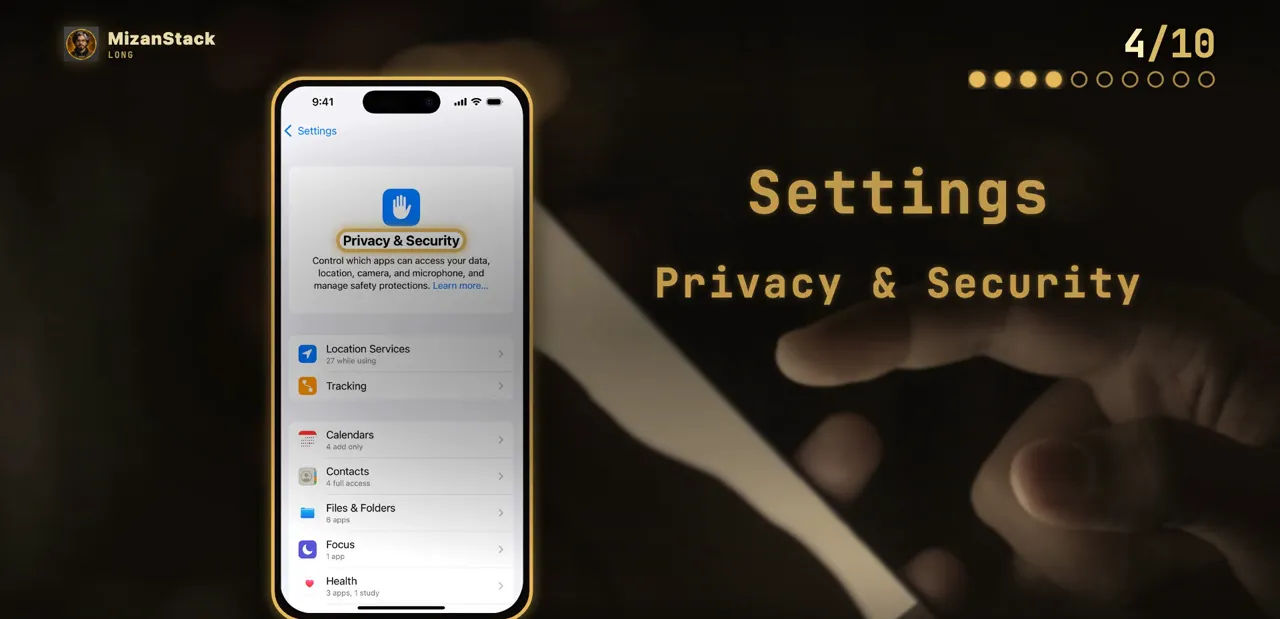
- لما أي تطبيق يشغّل الكاميرا أو المايك، الموبايل لازم يقولك. في Android 12 وأحدث بتظهر أيقونة في الـstatus bar (Android (بيفتح في تاب جديد)).
- وفي iPhone: نقطة خضرا لما الكاميرا تشتغل، ونقطة برتقالي لما المايك يشتغل لوحده (Apple (بيفتح في تاب جديد)).
- لو النقطة أو الأيقونة ظهرت وإنت ساكت ومش فاتح حاجة، فيه تطبيق بيستخدم الكاميرا أو المايك دلوقتي.
- وفي Android 12 وأحدث كمان شاشة بتقولك مين استخدم الكاميرا والمايك والموقع آخر 24 ساعة.
- على Android: افتح شاشة استخدام الصلاحيات (الـprivacy dashboard في Settings) وشوف أنهي تطبيق استخدم المايك أو الكاميرا أو الموقع.
- على iPhone: Settings ثم Privacy & Security. شوف أنهي تطبيق واخد صلاحية الكاميرا أو المايك أو الموقع، وافتح App Privacy Report (Apple (بيفتح في تاب جديد)).
اللي تعمله: لو تطبيق استخدم المايك من غير سبب، اسحب منه الـpermission فورًا.
6. رسايل إنت ماكتبتهاش
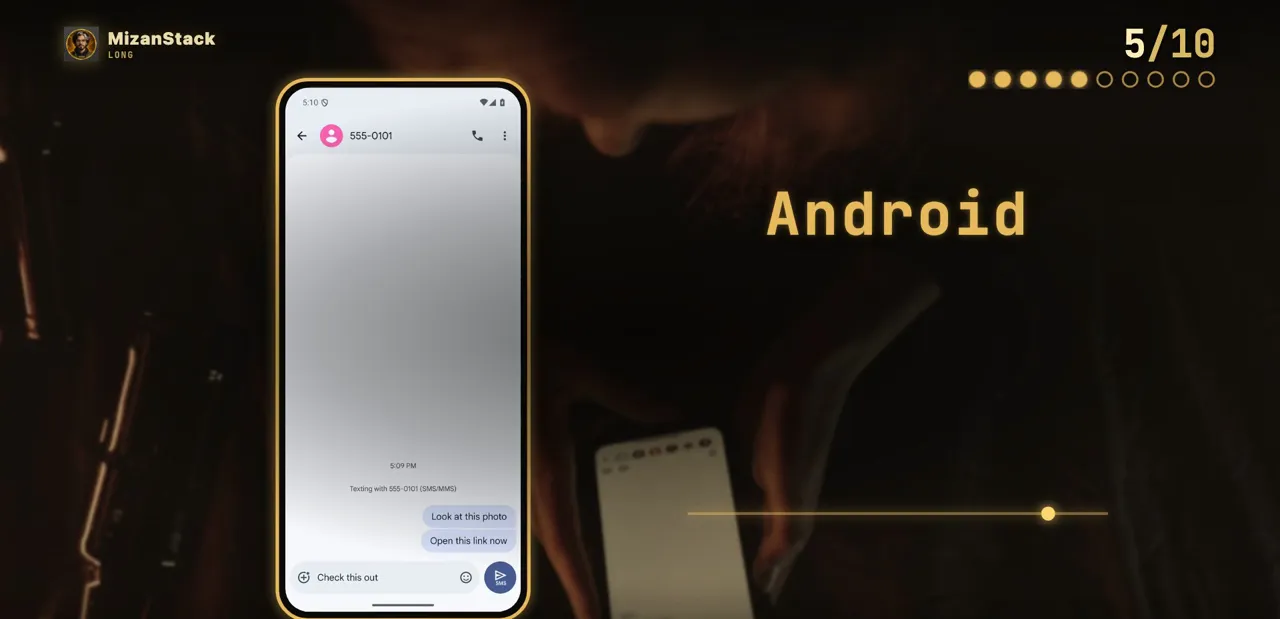
- النوع ده من البرامج الضارة بيقدر يبعت SMS من رقمك بمحتوى بيجيله من السيرفر، وبينتشر من موبايلات مصابة بالفعل (تقرير (بيفتح في تاب جديد)).
- فأصحابك وأهلك بيستلموا رسالة من رقمك فيها نفس الطُعم، ويفتحوها لأنها منك. عشان كده الأصحاب بيشتكوا لك فجأة: "إنت بعتلي إيه؟".
- على Android: افتح Messages وراجع الرسايل الخارجة.
- على iPhone: افتح Messages وشوف المحادثات اللي بتبعت منك. لو في رسالة مش بتاعتك، ابدأ تفحص.
اللي تعمله: بلّغ اللي استلموا الرسالة ماتفتحوش الرابط، وشغّل فحص Play Protect (العلامة 10).
7. "No service" من غير سبب (SIM swap)
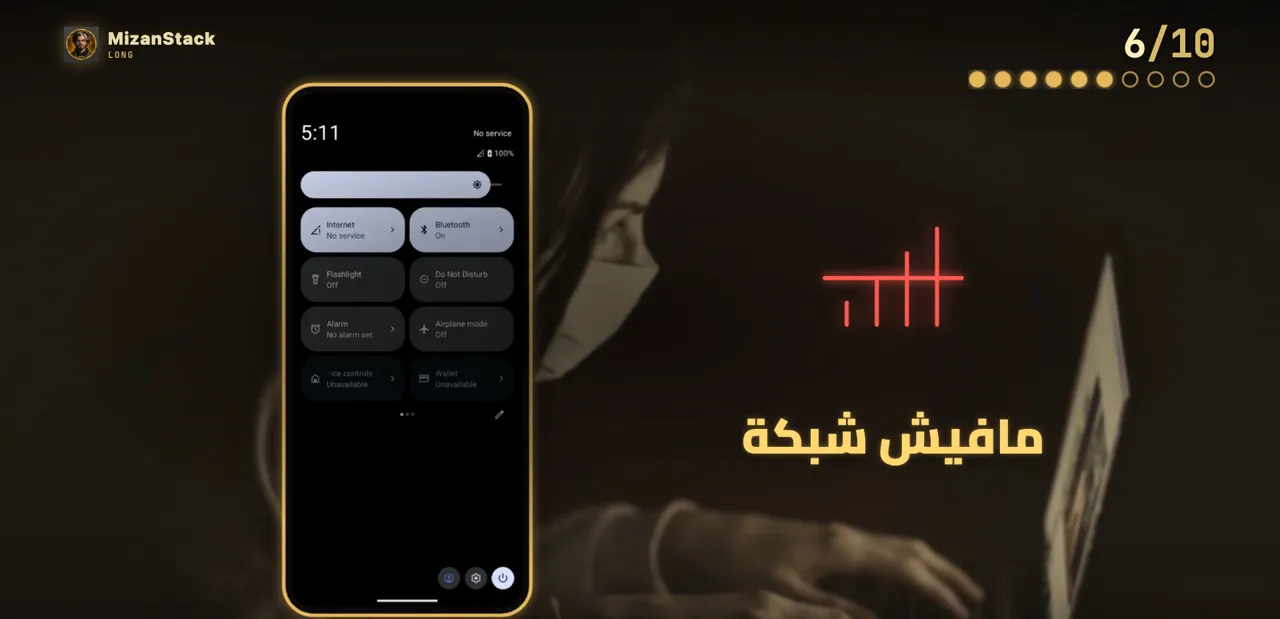
- دي علامة مالهاش علاقة بأي تطبيق. في الـSIM swap المهاجم بيقنع شركة المحمول، أو موظف فيها، إنه ينقل رقمك على شريحة معاه. من لحظتها المكالمات والرسايل بتروح له، وموبايلك يفضل مكتوب عليه No service.
- الطريقة بتتم بالنصب على الشركة، أو برشوة موظف، أو بالتصيّد. والنتيجة إن الرسايل اللي فيها أكواد الدخول بتروح لإيد المهاجم (تنبيه رسمي عن الجرائم الإلكترونية (بيفتح في تاب جديد)).
- على Android: بص على الشريط اللي فوق. لو مكتوب "No service" وإنت ماغيّرتش حاجة، اعتبرها علامة خطيرة.
- على iPhone: لو الشريط اللي فوق كتب "No Service" من غير سبب، اتصل بالشركة من رقم تاني.
اللي تعمله: اتصل بشركة المحمول من رقم تاني فورًا. وماتديش بيانات حسابك لأي حد بيتصل بيك: اقفل وكلّم انت الرقم الرسمي.
8. أكواد دخول أو تنبيهات إنت ماطلبتهاش
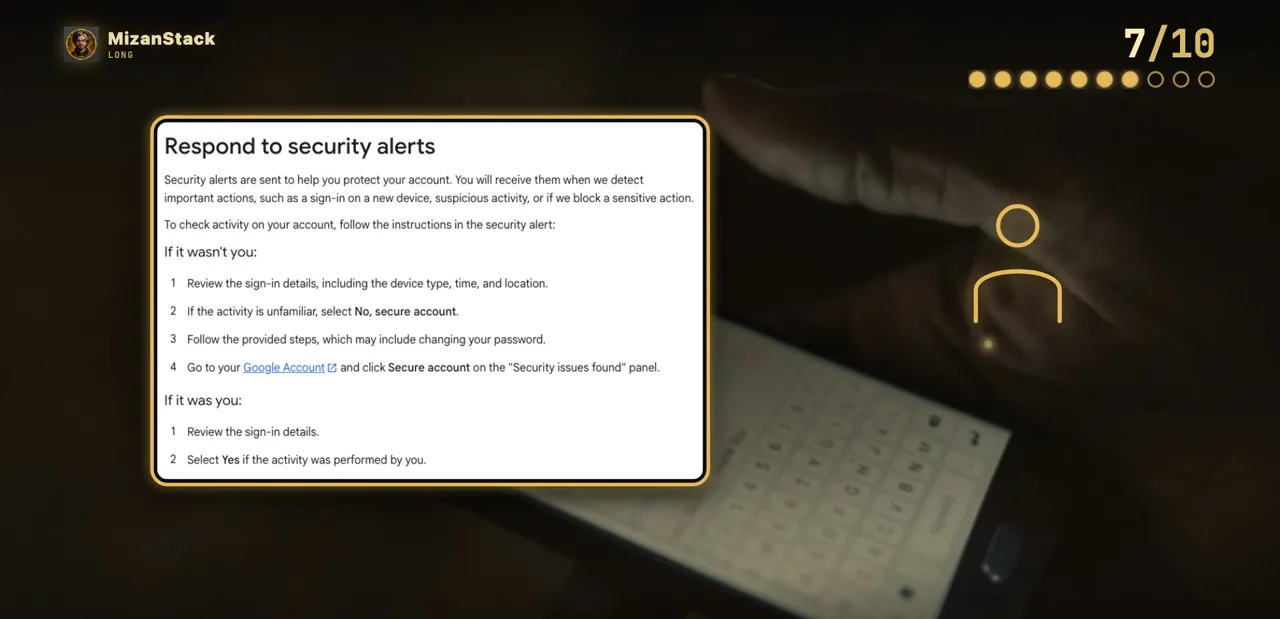
- لما المهاجم يمسك رقمك، أول حاجة يعملها "نسيت كلمة السر". وكود التأكيد بيوصل لموبايله، مش لموبايلك. الكود ده اسمه OTP، يعني كلمة سر تُستخدم مرة واحدة.
- وممكن قبلها تستلم كود ماطلبتوش، أو تنبيه إن حد دخل على حسابك من جهاز جديد. دي علامة إن حد بيحاول، أو نجح فعلًا.
- على Android: افتح حساب Google وروح Security ثم "Recent security events". اختار "No, it wasn't me" على أي حاجة غريبة، وغيّر كلمة السر (Google (بيفتح في تاب جديد)).
- على iPhone: افتح Settings واضغط على اسمك، وراجع الأجهزة المسجّلة، ثم Sign-In & Security. وأي جهاز مش بتاعك شيله (Apple (بيفتح في تاب جديد)).
اللي تعمله: غيّر كلمة السر وفعّل verification بخطوتين بتطبيق authenticator.
9. رسالة بتستعجلك تدوس على رابط
- كتير من الإصابات العادية بتبدأ برسالة بتحاول تستعجلك: طرد، voicemail، فيديو "ده إنت؟". محتوى الرسايل دي بيتغيّر باستمرار، والمناطق المستهدفة بتتغير أحيانًا كل كام يوم (تقرير (بيفتح في تاب جديد)).
- يعني ماتدورش على شكل الرسالة، دوّر على الإحساس: حد بيستعجلك تدوس.
- على Android: الرسالة اللي بتستعجلك أو بتطلب بياناتك دي phishing. ماتدوسش على الرابط.
- على iPhone: نفس القاعدة على iPhone (Apple: إزاي تتعرّف على رسايل الـphishing (بيفتح في تاب جديد)).
اللي تعمله: ماتدوسش. لو الجهة حقيقية، افتح تطبيقها بنفسك أو كلمها من الرقم الرسمي.
10. تحذير من النظام نفسه
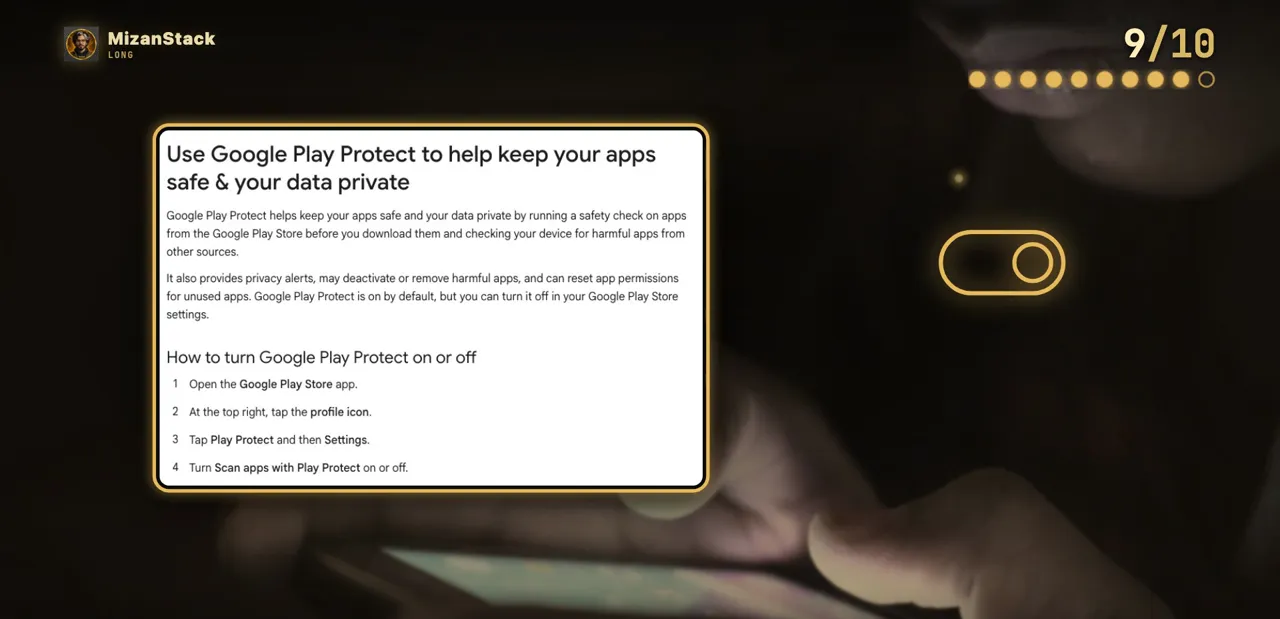
- Google Play Protect بيفحص الأجهزة والتطبيقات، بما فيها اللي بتنزل من برّه Play Store، وبيحذرك من التطبيقات الضارة، وممكن يعطّلها أو يشيلها (Google (بيفتح في تاب جديد)). فلو ظهرلك تحذير، ماتتجاهلوش.
- على Android: افتح App security في الإعدادات وخلّي الـscan شغّال. ولو لقى تطبيق ضار، شيله وغيّر باسورداتك.
- على iPhone: Settings ثم Privacy & Security ثم Safety Check، وراجع مين بتشارك معاه معلوماتك (Apple (بيفتح في تاب جديد)).
اللي تعمله: لو شاكك إن حد قريب منك هو اللي حطّ برنامج تجسس على موبايلك، ماتستعجلش تمسحه لأنه ممكن يحس. فكّر الأول في خطة أمان وكلّم جهة مساعدة متخصصة.
رقمك معناه إيه
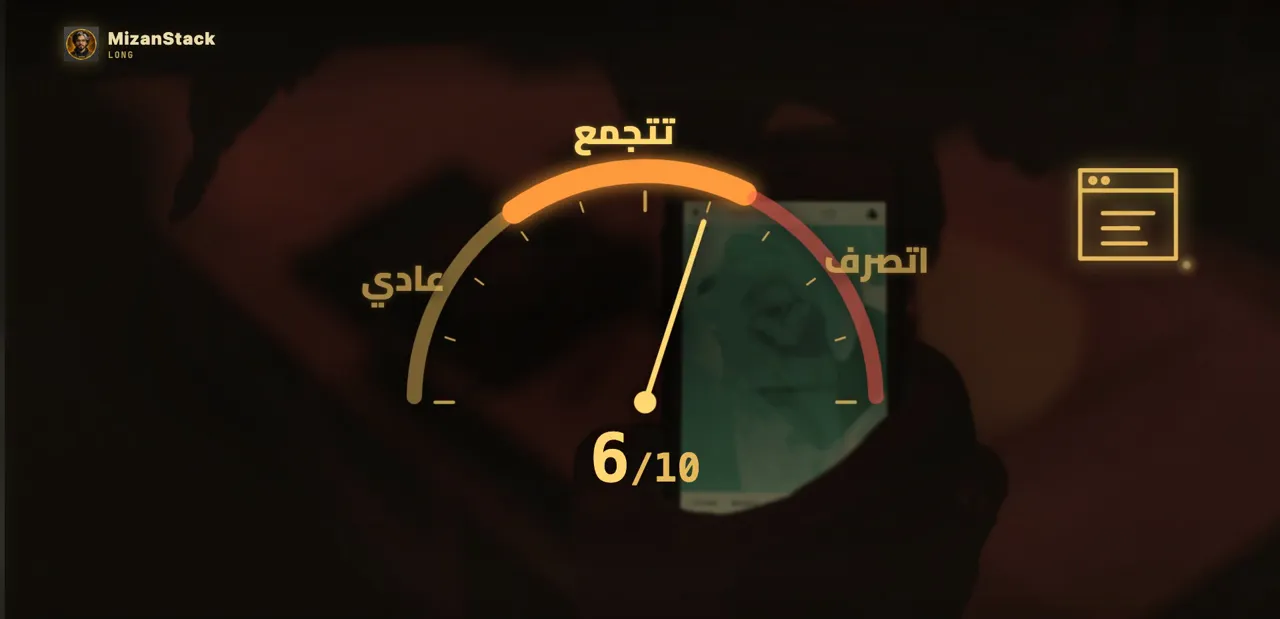
- علامة واحدة لوحدها غالبًا ليها تفسير عادي: بطارية قديمة أو لعبة تقيلة.
- لكن لما كذا علامة تتجمع مع بعض، خصوصًا لو منهم تطبيق غريب أو رسايل إنت ماكتبتهاش، ماتستناش. ابدأ تتصرف دلوقتي.
- العلامات مش إثبات، وغيابها كمان مش إثبات إن موبايلك سليم.
وفي حاجة لازم تتقال بصراحة. فيه هجمات متقدمة جدًا بتستهدف عدد صغير جدًا من الناس، ومابتسيبش أي علامة من دي. Apple بتوصفها إنها أعقد بكتير من الجريمة الإلكترونية العادية (Apple (بيفتح في تاب جديد)). لو إنت مستخدم عادي، احتمال إنك تقابل النوع ده ضعيف، واحتمال إنك تقابل رسالة نصب أو تطبيق مضروب أعلى بكتير. والعلامات العشرة اتعملت للنوع التاني.
اللي تعمله النهارده
الدفاع الحقيقي هو العادات، مش مراقبة الأعراض. اعمل ده مرة واحدة:
- شغّل التحديثات التلقائية وحدّث الموبايل أول ما يطلع التحديث. حتى Apple بتقول لازم تحدّث لآخر نسخة قبل ما تفعّل Lockdown Mode، عشان الحماية تبقى كاملة.
- فعّل verification بخطوتين، وفضّل تطبيق authenticator، لأن الـSMS هو اللي بيروح للمهاجم في الـSIM swap.
- خد بالك من أي تغيير في الاتصال بالشبكة، وماتدّيش بيانات خط الموبايل لأي حد بيتصل بيك.
- راجع الـpermissions: مين ليه الكاميرا والمايك والموقع.
- اقفل "Install unknown apps" لأي تطبيق مش لازم.
- سيب Play Protect شغّال.
- ماتفتحش رابط جاي من حد مش متأكد منه.
وفي iPhone وضع اسمه Lockdown Mode: حماية متطرفة لعدد قليل جدًا من الناس، زي اللي شغلهم بيخليهم هدف. بيقفل أنواع مرفقات ومزايا كتير في الرسايل. وأغلب الناس عمرها ما بتتعرض لهجمات بالمستوى ده، فالوضع ده مش للكل (Apple (بيفتح في تاب جديد)).
المصادر
- بحث أمني: حالة برامج التجسس الشخصي سنة 2020 (securelist.com (بيفتح في تاب جديد))
- بحث أمني: حملات برامج ضارة عالمية بطُعم الطرود والرسايل الصوتية (bitdefender.com (بيفتح في تاب جديد))
- مدونة أمنية: برامج التجسس الشخصي بتشتغل إزاي (kaspersky.com (بيفتح في تاب جديد))
- مطوّري Android: مؤشر الكاميرا والمايك في Android 12 (developer.android.com (بيفتح في تاب جديد))
- مطوّري Android: AccessibilityService (developer.android.com (بيفتح في تاب جديد))
- تنبيه رسمي عن الجرائم الإلكترونية بخصوص SIM swap، 8 فبراير 2022 (ic3.gov (بيفتح في تاب جديد))
- مساعدة حساب Google: تأمين حساب متهكّر (support.google.com (بيفتح في تاب جديد))
- مساعدة Google Play Protect (support.google.com (بيفتح في تاب جديد))
- Apple: مؤشرات الكاميرا والمايك (support.apple.com (بيفتح في تاب جديد))
- Apple: استهلاك البطارية (support.apple.com (بيفتح في تاب جديد))
- Apple: إعدادات الـcellular data (support.apple.com (بيفتح في تاب جديد))
- Apple: الـconfiguration profiles (support.apple.com (بيفتح في تاب جديد))
- Apple: التحكم في وصول التطبيقات للمعلومات (support.apple.com (بيفتح في تاب جديد))
- Apple: تأمين حساب Apple (support.apple.com (بيفتح في تاب جديد))
- Apple: التعرّف على رسايل الـphishing (support.apple.com (بيفتح في تاب جديد))
- Apple: Safety Check (support.apple.com (بيفتح في تاب جديد))
- Apple: Lockdown Mode (support.apple.com (بيفتح في تاب جديد))
- Apple: الهجمات المتقدمة (support.apple.com (بيفتح في تاب جديد))
المصادر اتفتحت واتراجعت يوم 9 نوفمبر 2026. أسماء القوايم بتتغير بين الإصدارات، فراجع اللينكات. العلامات خيوط، مش إثبات.